
Installer le serveur.
Installation du Serveur Web et FTP
Objectif de l'étape
Pour sécuriser l'interface de MotionEye, l'installation d'un serveur web (Apache) est indispensable. En complément, l'installation d'un serveur FTP sécurisé vous permettra de récupérer vos enregistrements vidéo à distance en toute simplicité.
1. Installation du serveur Apache2
Commencez par mettre à jour votre système avant d'installer le paquet Apache.
sudo apt update && sudo apt upgrade -y sudo apt install apache2 -y Pour administrer facilement vos pages web, attribuez les droits nécessaires au dossier racine du serveur :
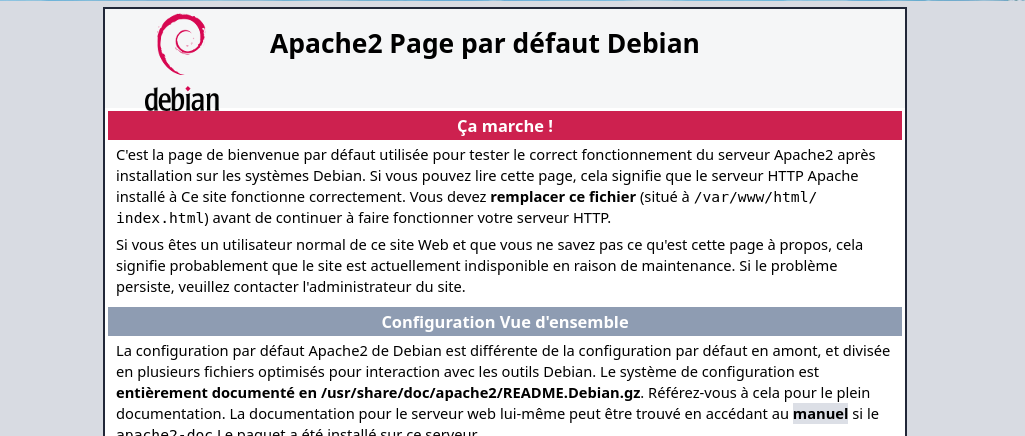
sudo chown -R pi:www-data /var/www/html/ sudo chmod -R 770 /var/www/html/ Vérifiez l'installation en saisissant l'adresse IP de votre Raspberry Pi dans votre navigateur : http://192.168.1.xxx
2. Installation et test de PHP
Pour exécuter des scripts plus complexes, nous avons besoin de l'interpréteur PHP.
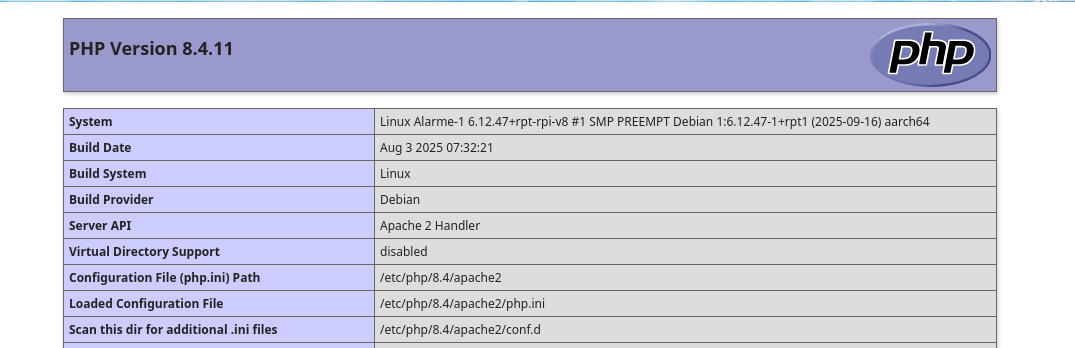
sudo apt install php php-mbstring -y Créez un fichier de test pour vérifier que PHP est bien actif :
echo "<?php phpinfo(); ?>" > /var/www/html/info.php Rendez-vous sur : http://192.168.1.xxx/info.php
3. Installation du serveur FTP (vsftpd)
Le serveur FTP va vous permettre d'accéder directement aux fichiers vidéos stockés sur votre Raspberry Pi.
sudo apt install vsftpd -y Ouvrez ensuite le fichier de configuration pour activer les droits d'écriture :
sudo nano /etc/vsftpd.conf Dans le fichier, modifiez ou décommentez (enlevez le #) les lignes suivantes :
anonymous_enable=NOlocal_enable=YESwrite_enable=YESlocal_unmask=022ascii_upload_enable=YESascii_download_enable=YES
Enregistrez avec Ctrl+O et quittez avec Ctrl+X.
4. Installation du serveur mail (msmtp)
Pour que votre Raspberry Pi puisse envoyer des emails via la fonction mail() de PHP, il lui faut un "pont" (un agent de transfert de mail) capable de se connecter à un serveur SMTP (comme celui d'Orange, Gmail, SFR, etc.)
Le plus simple et le plus moderne actuellement est msmtp. Voici comment le configurer et le tester.
A. Installation des outils
Ouvrez votre terminal (ou via SSH) et lancez l'installation :
sudo apt install msmtp msmtp-mta ca-certificates B. Configuration de l'expéditeur
Créez le fichier de configuration système :
sudo nano /etc/msmtprcCopiez-y ce modèle en l'adaptant avec vos informations (exemple ici pour Orange ou Gmail) :
# Valeurs par défaut
defaults
auth on
tls on
tls_trust_file /etc/ssl/certs/ca-certificates.crt
# logfile /var/log/msmtp.log

# Exemple de compte (Adaptez selon votre fournisseur)
account default
host smtp.orange.fr (ou smtp.gmail.com)
port 587
from votre-adresse@orange.fr
user votre-identifiant
password votre-mot-de-passe-ou-applicationAppuyez sur Ctrl+O puis Entrée pour enregistrer, et Ctrl+X pour quitter.
C. Test d'envoi depuis le Terminal
Avant de passer au code, vérifions que le Raspberry Pi arrive à "sortir" un mail. Tapez cette commande (remplacez l'email par le vôtre) :
echo "Ceci est un test de mon alarme" | msmtp votre-email@exemple.comSi vous recevez le mail : Le "pont" est prêt !
Si vous avez une erreur : Vérifiez le log avec cat /var/log/msmtp.log pour voir ce qui bloque (souvent le mot de passe ou le port)
d. Sécurité importante
Comme le fichier /etc/msmtprc contient votre mot de passe mail en clair, il faut restreindre ses droits :
sudo chmod 600 /etc/msmtprcsudo chown www-data:www-data /etc/msmtprcLe serveur est prêt. Nous allons maintenant passer à l'installation des certificats SSL pour sécuriser l'ensemble des connexions.