Installer  Raspberry PI OS Lite

l'installation de Raspberry PI OS Lite


Préparation de la carte SD

Pour ce projet, vous allez installer Raspberry Pi OS Lite, car nous n'avez pas besoin de bureau.
Vous le ferez à l'aide de Raspberry Pi Imager.
Pour installer Raspberry PI Imager vous devez vous rendre sur le site de Raspberry Pi Imager téléchargez la version pour votre PC.
Connecter votre carte micro SD au PC.


Sous Windows

Sous Windows aprés avoir télécharger le fichier .exe, installez le et ouvrez Raspberry Pi Imager.


Sous Linux

Sous Linux, je vous conseille de téléchargé la version AppImage, une fois télécharger, modifier les propriétés pour le rendre exécutable et lancez la commande suivante en modifiant " votre user/votre dossier de téléchargement", en actualisant la version.


sudo '/home/votre user/votre dossier de téléchargement/Imager_2.0.0_amd64.Appimage'


Dans les fenêtre qui vont s’ouvrir, sélectionnez les différentes options.
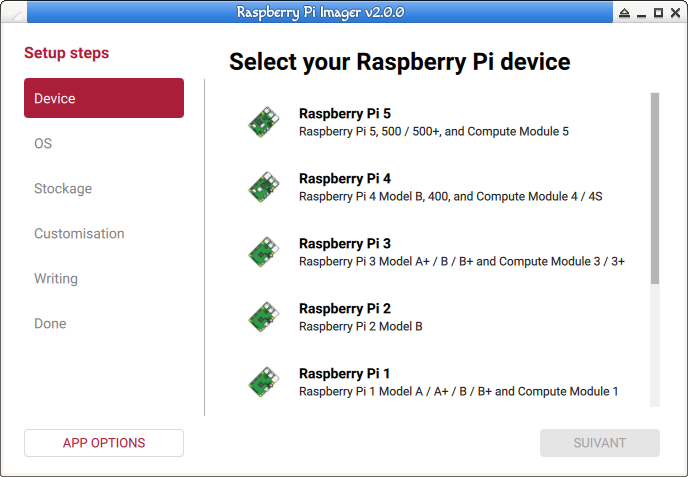
Choisissez le modèle de Raspberry PI.
Étape 1 : Sélection du modèle de Raspberry Pi (ex: Pi 3B)


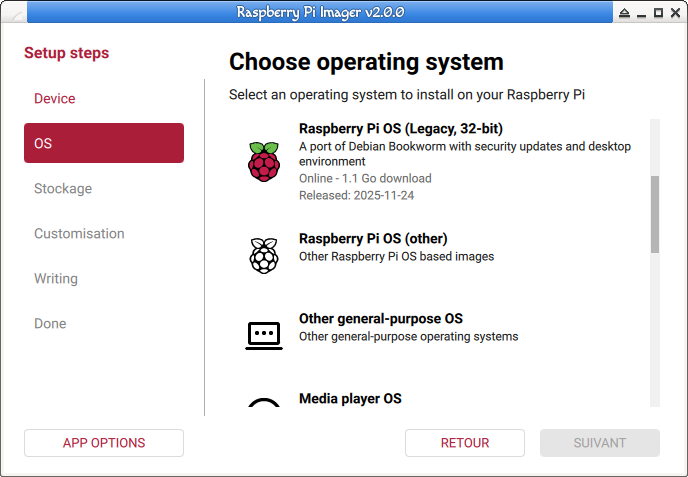
Raspberry Pi Imager, Choisissez Raspberry Pi OS (Other).
Étape 2 : Choisissez Raspberry Pi OS (Other).


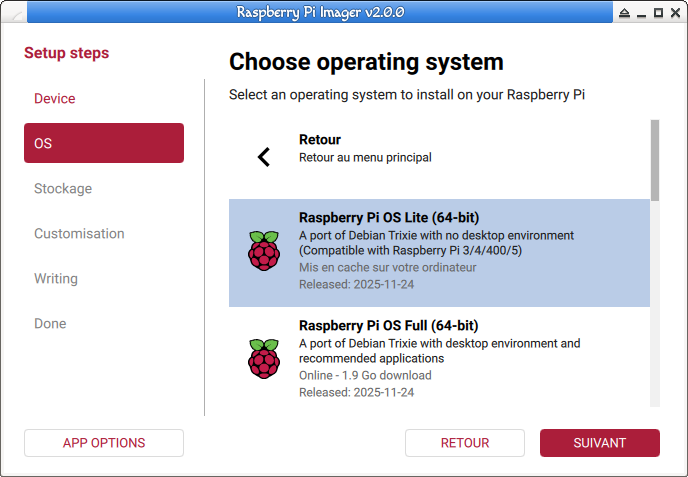
Raspberry Pi Imager, Selectionnez raspberry OS Lite, (64 ou 34 bits en fonction de votre Raspberry Pi.
Étape 3 : Selectionnez raspberry OS Lite, (64 ou 34 bits en fonction de votre Raspberry Pi.


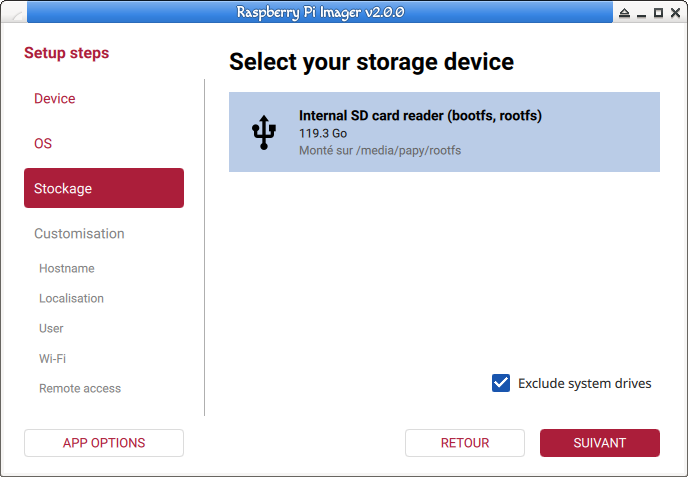
Raspberry Pi Imager, Raspberry Pi Imager, Sélectionnez votre carte micro SD.
Étape 4 : Sélectionnez votre carte micro SD.


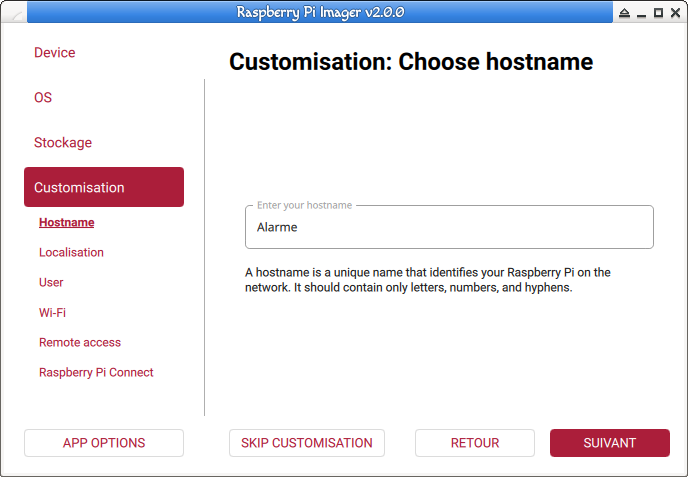
Raspberry Pi Imager, Donnez un nom à votre système.
Étape 5 : Donnez un nom à votre système.


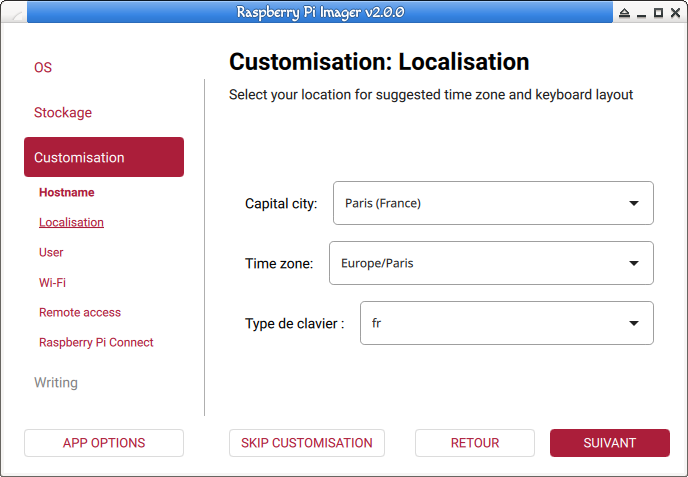
Raspberry Pi Imager. Sélectionner votre pays, la zone, vote clavier.
Étape 6 : Sélectionner votre pays, la zone, vote clavier.


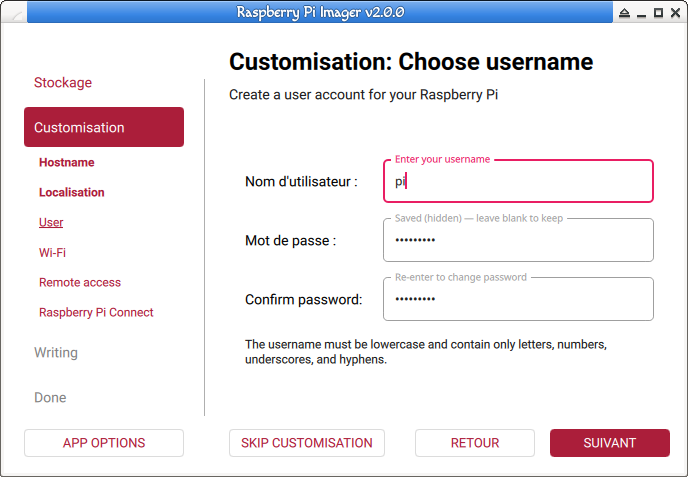
Raspberry Pi Imager. Choisissez votre user et mot de passe.
Étape 7 : Choisissez votre user et mot de passe.


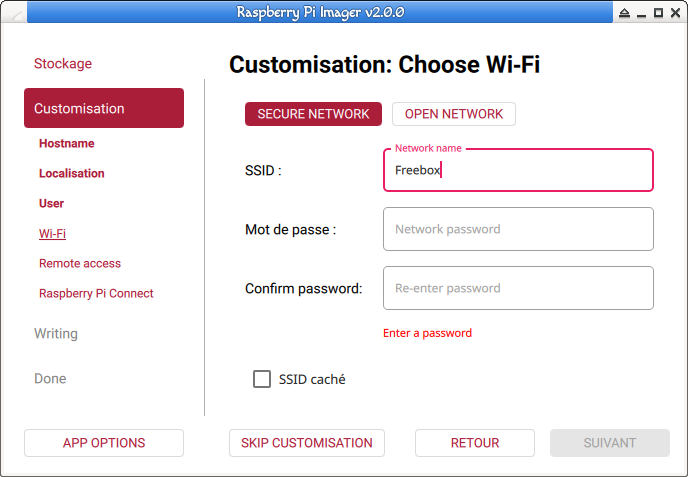
Raspberry Pi Imager. Si vous utiliser la connexion wifi entrez le nom du réseau et le mot de passe.
Étape 8 : Si vous utiliser la connexion wifi entrez le nom du réseau et le mot de passe.


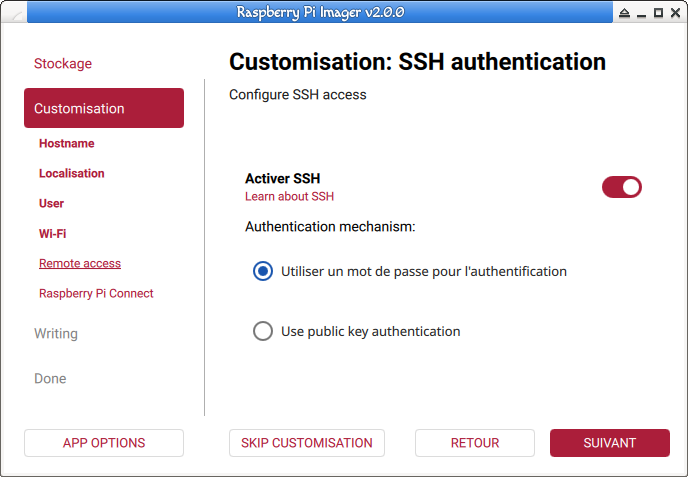
Raspberry Pi Imager. Activez la connexion SSH.
Étape 9 : Activez la connexion SSH.


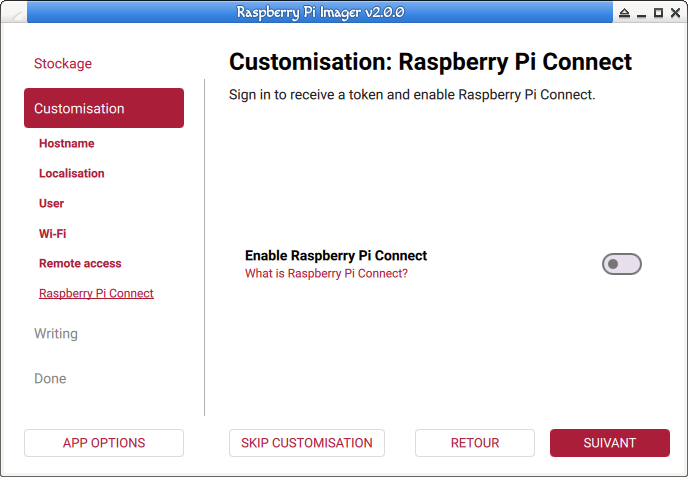
Raspberry Pi Imager. Activé la connexion à Raspberry Connect (facultatif).
Étape 10 : Activé la connexion à Raspberry Connect (facultatif).


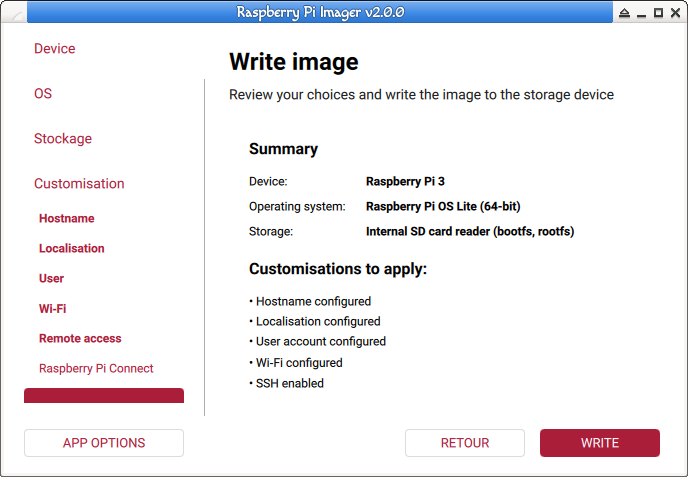
Raspberry Pi Imager. Vérifiez les option avant de lancer l'écriture.
Étape 11 : Vérifiez les option avant de lancer l'écriture sur la carte.


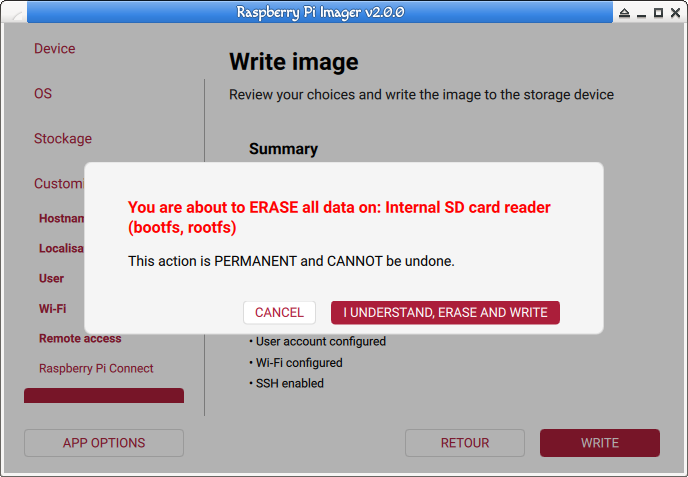
Raspberry Pi Imager. Confirmez l’écrasement et l’écriture
Étape 12 : Confirmez l’écrasement et l’écriture


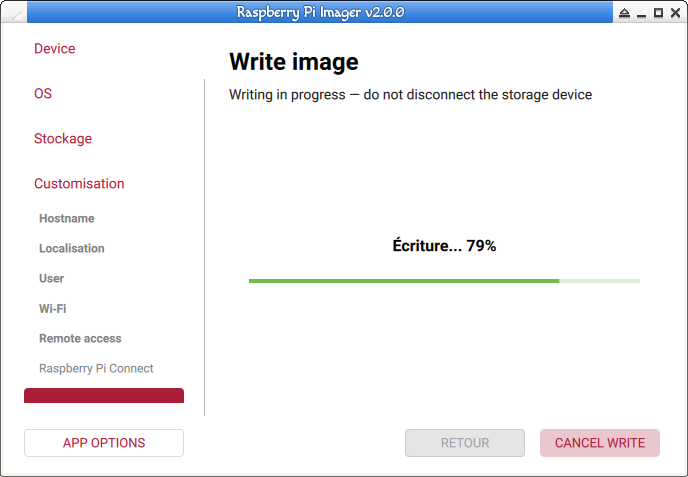
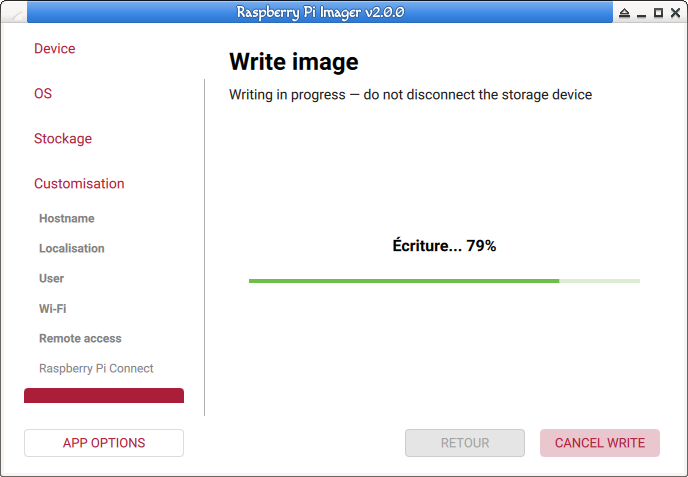
Raspberry Pi Imager. Patientez pendant l'écriture.
Étape 13 : Patientez pendant l'écriture.


Raspberry Pi Imager. Patientez pendant la vérification
Étape 14 : Patientez pendant la vérification


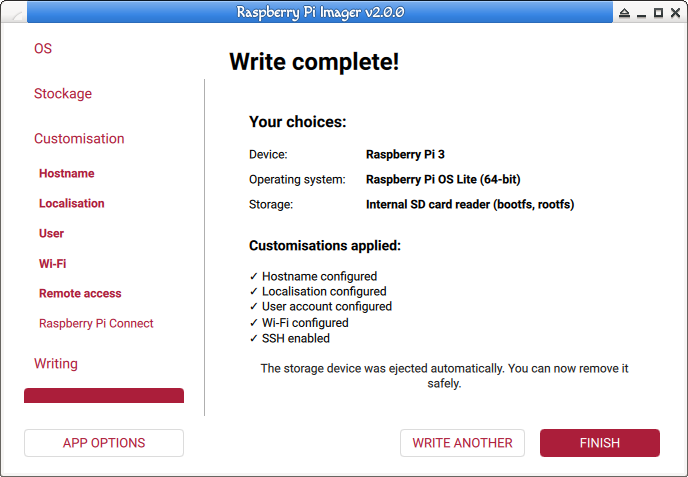
Raspberry Pi Imager. Cliquez sur " FINISH " et retirez votre carte micro SD.
Étape 1 5: Cliquez sur " FINISH " et retirez votre carte micro SD.