Installer MotionEye
Installation de MotionEye-eo
Pourquoi MotionEye-eo ?
L'idée de base est de sécuriser l'interface à l'aide de certificats SSL pour une connexion chiffrée depuis l’extérieur. MotionEye-eo est une bifurcation (fork) de motionEye qui ajoute l’internationalisation (multi-langues). Il utilise Python 3 et fonctionne parfaitement sous Debian Buster et Bullseye.
Prérequis matériels
- Un Raspberry Pi avec son alimentation.
- Une carte micro SD avec l'OS installé.
- Un module caméra Raspberry Pi, une caméra USB ou une Webcam.
1. Mise à jour du système
Avant toute installation, mettez à jour la liste des paquets et le système :
sudo apt update && sudo apt upgrade -y 2. Installation des dépendances
Installez les outils nécessaires au fonctionnement de MotionEye :
sudo apt install python3-dev libcurl4-openssl-dev libssl-dev python3-pip -y Sur les versions récentes de Debian, vous rencontrerez l'erreur "externally-managed-environment". Pour passer outre et installer MotionEye sur l'ensemble du système, utilisez l'argument force ci-dessous.
3. Installation de MotionEye
Téléchargez et installez la version de développement directement depuis GitHub :
sudo pip3 install 'https://github.com/motioneye-project/motioneye/archive/dev.tar.gz' --break-system-packages Initialisez ensuite la configuration :
sudo motioneye_init 4. Vérification du service
Vérifiez que le service est bien actif (indiqué par Active: active (running)) :
sudo systemctl status motioneye 
5. Premier accès à l'interface
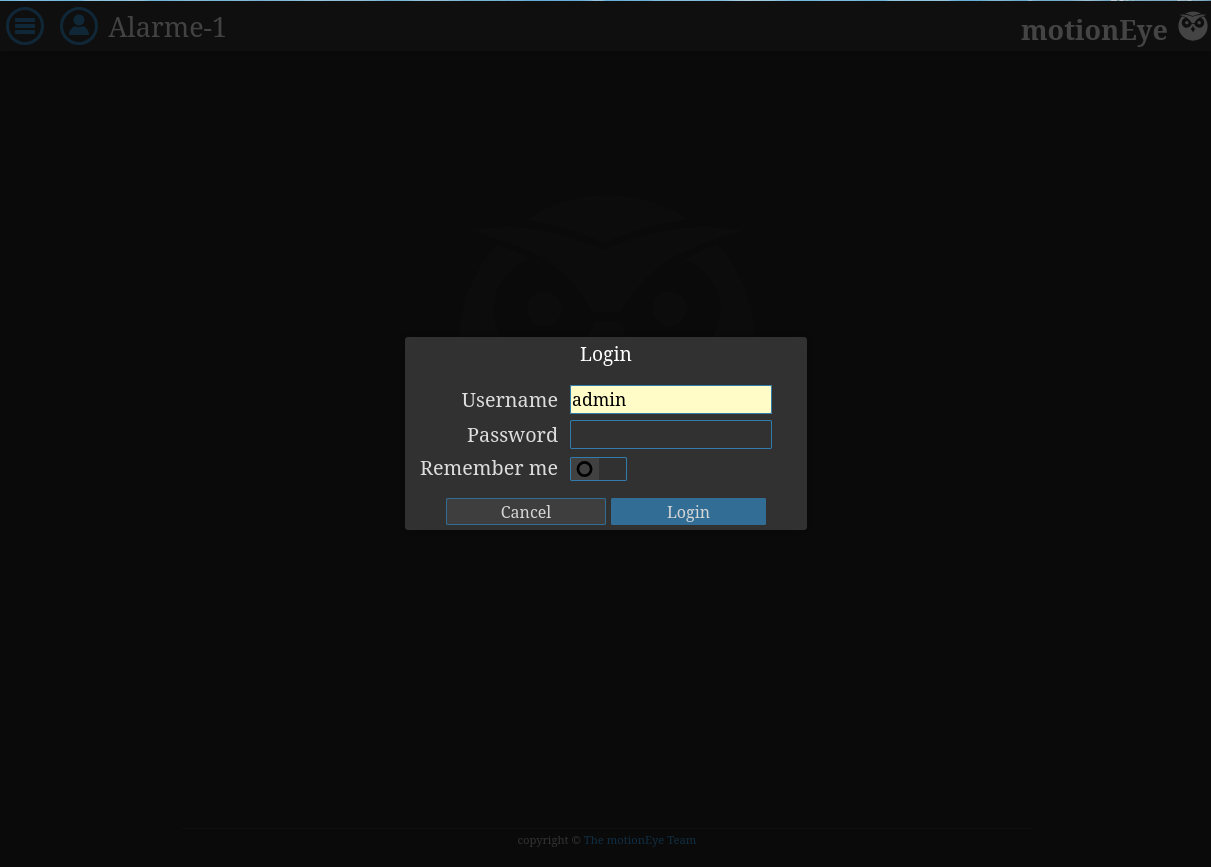
Ouvrez votre navigateur et entrez l'adresse IP de votre Pi suivie du port 8765 : http://(IP_DE_VOTRE_PI):8765
- Username : admin
- Password : (laisser vide)
6. Configuration et ajout de caméra
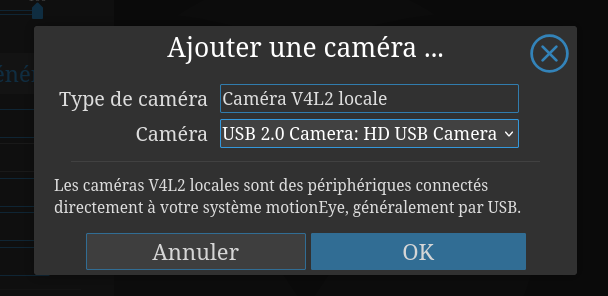
Cliquez sur l'icône "Menu" (trois traits) en haut à gauche. Pensez à définir un mot de passe administrateur et à enregistrer via le bouton "Appliquer" (Apply).
Réglages de détection et notifications
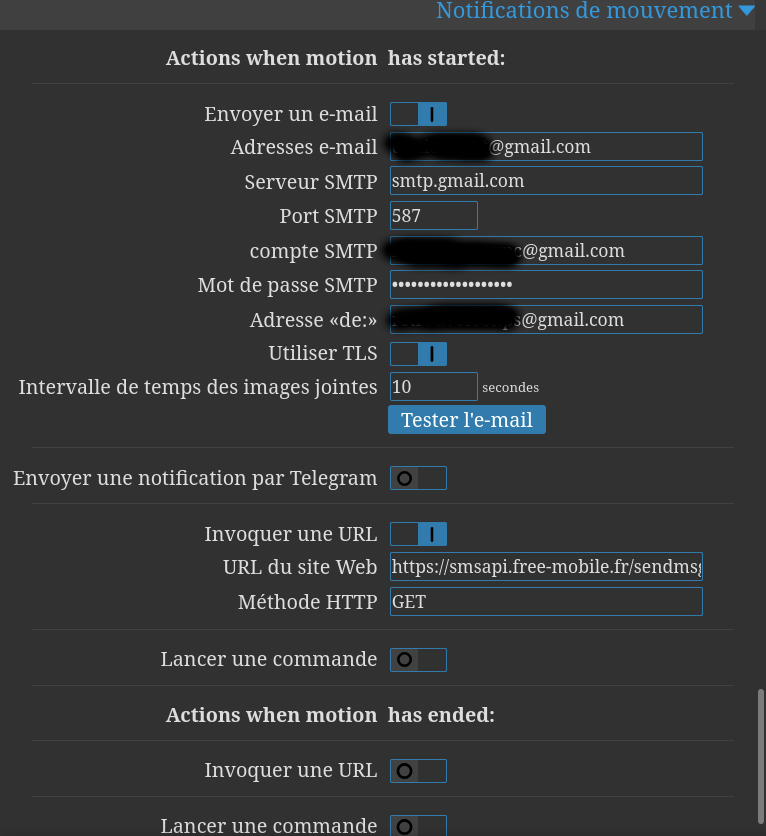
Vous pouvez configurer la détection de mouvement et les notifications (E-mail ou SMS via l'option gratuite de Free Mobile).