
Se connecter au Raspberry PI
Se connecter au Raspberry PI en SSH
- Pour se connecter au Raspberry PI, vous allez utiliser une connexion SSH. Il vous faut connaitre l'adresse IP de votre Raspberry PI. Connectez-vous à l'interface de votre box, vous devriez voir tous les appareils connectés.
- Chez Free, c'est le menu " Périphériques réseau", cliquez deux fois l'icône de votre Raspberry PI, Allez sur l'onglet "connectivité", l'adresse IP de votre Raspberry IP apparait en haut sous la forme 192.168.1.xxx, chez tous les autres opérateurs, elle devrait avoir la même forme.
- Pour les utilisateurs qui n'ont pas accès à leur box, vous pouvez utiliser l'outil gratuit "NetPeek" (Linux), "Advanced IP Scanner" (Windows) ou l'application "Fing" (Smartphone), qui sont très populaires pour scanner le réseau.
Sous Windows avec le client OpenSSH
- Vérifiez que Client OpenSSH est bien installé dans les Paramètres; Applications et fonctionnalités,
- Fonctionnalités facultatives.Ouvrez PowerShell ou l’invite de commandes.
- Vous avez maintenant accès à la commande ssh
PS > ssh - Connectez-vous au serveur distant avec la commande :
PS > ssh username@hostname - Remplacez username par le nom d’utilisateur et hostname par l’adresse IP ou le nom d’hôte du serveur>.
- Si c’est la première fois que vous vous connectez au serveur, répondez yes à la question « Are you sure you want to continue connecting? »
- Saisissez le mot de passe de l’utilisateur.
- Une fois authentifié, vous accédez à l’interpréteur de commandes du serveur.
Sous linux avec le terminal
- Dans le terminal de votre PC, entrez ce code pour ouvrir le terminal du Raspberry PI:
ssh user@adresse ip du raspberry - Remplacer " user " par le nom d'utilisateur choisi lors de l'installation et " adresse IP du Raspberry " par l'adresse IP de votre Raspberry.
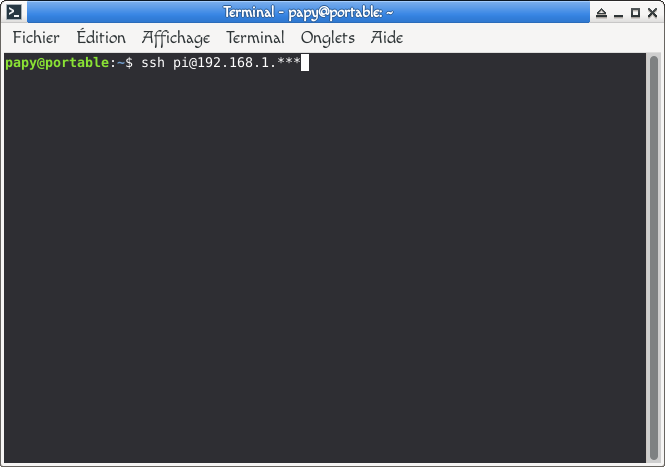
- Répondez " yes ", poursuivez en entrant le mot de passe de l'utilisateur distant.
- Maintenant, vous allez pouvoir inter-agir avec votre Rapberry PI
- Maintenant que vous êtes connecté, vous allez faire une mise à jour.
⚠️ Attention - Étape Critique Pendant que le système effectue les mises à jour (apt upgrade), ne débranchez jamais l'alimentation de votre Raspberry Pi et ne coupez pas votre connexion internet. Une interruption durant cette phase peut corrompre le système d'exploitation et vous obliger à recommencer l'installation depuis le début.
- Entrez cette commande :
sudo apt update 
- Lancez cette commande pour effectuer les mise à Jour.
sudo apt upgrade - Répondez "Y" pour lancer les mises à jours.
- Où cette commande pour ne pas avoir à répondre "Y".
sudo apt upgrade -y 
- Les mises à jours sont terminées.

- Vous vérifiez à nouveau s'il y a des mises à jours.
sudo apt update - Si la réponse est " All packages are up to date ", votre système est à jour.
